Πάροχος αποθήκευσης εγγράφων - Sharepoint
Τα αρχεία σε αυτόν τον πάροχο, αποθηκεύονται στο σύστημα αρχείων εγκατάστασης Sharepoint του οργανισμού
Παραμετροποίηση:
|
Όνομα |
Το αναγωνριστικό όνομα που θα εμφανίζεται στις επιλογές παρόχων κατά την αποθήκευση |
|
Τύπος παρόχου |
Sharepoint |
|
Sharepoint Site ID |
Το ID του Site/Διανομής στο Sharepoint, που έχετε επιλέξει για την αποθήκευση * |
|
Sharepoint Application ID |
Tο ID του Sharepoint Application, όπως δημιουργήθηκε κατά την παραμετροποίηση του Sharepoint API |
|
Sharepoint Tenant ID |
Tο ID του Sharepoint Tenant, όπως δημιουργήθηκε κατά την παραμετροποίηση του Sharepoint API |
|
Sharepoint Client Secret |
Tο Client Secret, όπως δημιουργήθηκε κατά την παραμετροποίηση του Sharepoint API |
|
Όλες οι υπόλοιπες τιμές είναι κενές |
|
* Σημείωση: Εφόσον έχει γίνει η δημιουργία του Sharepoint API, κάνοντας κλικ στο κουμπί  , θα εμφανιστεί παράθυρο διαλόγου με όλα τα διαθέσιμα Sharepoint Site IDs, ώστε να επιλέξετε αντίστοιχα το ID. Προτείνεται να δημιουργήσετε εκ των προτέρων και να χρησιμοποιήσετε μια διανομή (site) η οποία θα χρησιμοποιείται αποκλειστικά για την αποθήκευση αρχείων
Τα φυσικά αρχεία στο Sharepoint, αποθηκεύονται σε φάκελο της μορφής (DatabaseName_FIleStore) (όπου DatabaseName το όνομα της βάσης που χρησιμοποιείτε).
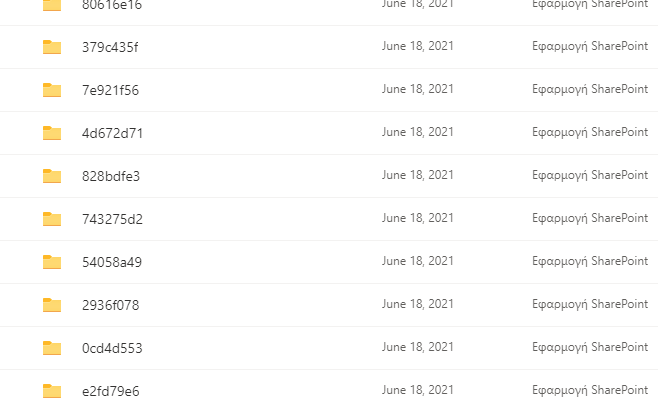
Επίσης στα περιεχόμενα του επιλεγμένου site, δημιουργείται αρχείο λίστας (SharepointFileMetada) το οποίο περιέχει τις αναφορές και πληροφορίες των αρχείων).

ΠΡΟΣΟΧΗ: Δεν θα πρέπει να διαγράψετε κανένα αρχείο χειροκίνητα η την λίστα με τα MetaData
Δημιουργία Sharepoint API :
Για τη δημιουργία του Sharepoint API, προβείτε στα παρακάτω βήματα:
1. Μετάβαση στη σελίδα https://portal.azure.com και σύνδεση ως χρήστης που έχει τα απαραίτητα διαχειριστικά δικαιώματα (administrative)
2. Μετάβαση στη καρτέλα Azure Active Directory
3. Μετάβαση στην ενότητα App Registrations
4. Κλικ στο New Registration ώστε να εγγράψετε ένα νέο Application
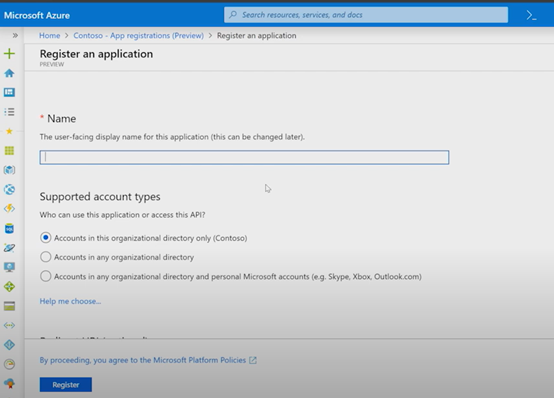
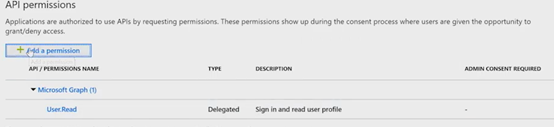
5. Κλικ στο Api Permissions

Στα supported account types, επιλέγετε Single tenant)
6. Επιλέγετε Microsoft Graph
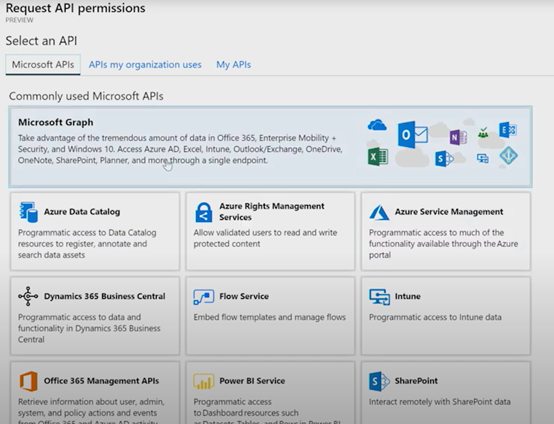
Στα API Permissions, δίνεται τα παρακάτω δικαιώματα:

Επιλέγοντας Grant admin consent for .... (το όνομα του φορέα σας υπάρχει διαθέσιμο στο Sharepoint)
7. Μετάβαση στην ενότητα Certificates & Secrets

8. Κλικ στο New Client Secret

Εισάγατε μια περιγραφή (Description) και επιλέγετε λήξη του secret Expires (24 μήνες)
Στη συνέχεια αντιγράφετε στο πρόχειρο το Secret και το κρατάτε, ώστε να το χρησιμοποιήσετε στη παραμετροποίηση
9. Μετάβαση στη καρτέλα Overview

Στην ενότητα Essentials, βρίσκετε όλα τα υπόλοιπα IDs που θα χρειαστείτε για τη παραμετροποίηση:
Application client ID
και Directory tenant ID
(Εναλλακτικό Video με οδηγίες)
https://www.youtube.com/watch?v=93j0MmRruFo
Created with the Personal Edition of HelpNDoc: Make Your PDFs More Secure with Encryption and Password Protection